
Apariencia
Cómo cerrar el turno de caja
Al terminar su jornada, el cajero cuenta lo que hay en la caja (el arqueo), anota los vouchers de tarjeta, transferencias y cheques, y le entrega todo a un supervisor, que lo recibe con su PIN. El sistema compara lo contado con lo que debía haber y guarda la diferencia para que la revise el supervisor.
Antes de empezar
- Cobra o envía a la cola los pedidos que queden en Por cobrar. Después de cerrar ya no podrás cobrar en ese turno.
- Registra los desembolsos y devoluciones del día; si no, el efectivo no cuadrará.
- Saca todo el dinero de la caja, incluido el fondo, y sepáralo por billete y moneda.
- Junta los vouchers de tarjeta y súmalos; haz lo mismo con transferencias y cheques.
- Ten a mano a un supervisor con PIN para que reciba el arqueo.
Parte 1: el cajero
1. Entrar a la caja Cajero
En la computadora de la caja abre CoyoteERP. Escribe tu Usuario y tu Contraseña, elige Caja en «Entrar a» y pulsa Entrar.
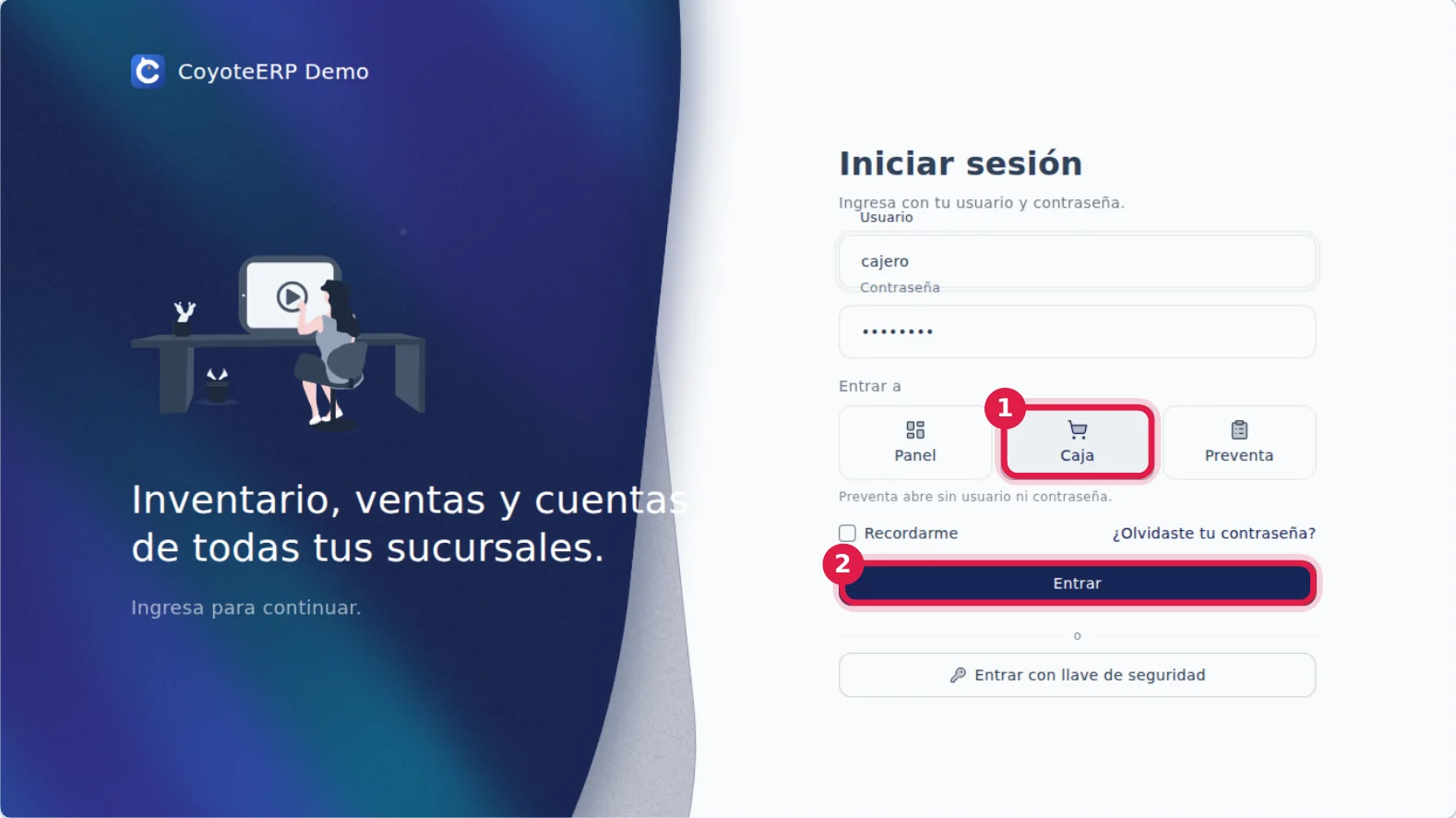
(1) Elige Caja. (2) Pulsa Entrar.
Aviso
La caja solo abre en los equipos autorizados en Configuración → Caja y preventa. Si el equipo pide un código de activación, avisa al administrador.
2. Abrir la pantalla «Cerrar turno» Cajero
Arriba a la izquierda ves el número del turno abierto, desde cuándo está abierto, cuántas facturas lleva y el total vendido. Revisa que el panel Por cobrar esté vacío y pulsa Cerrar turno (o Alt + T).
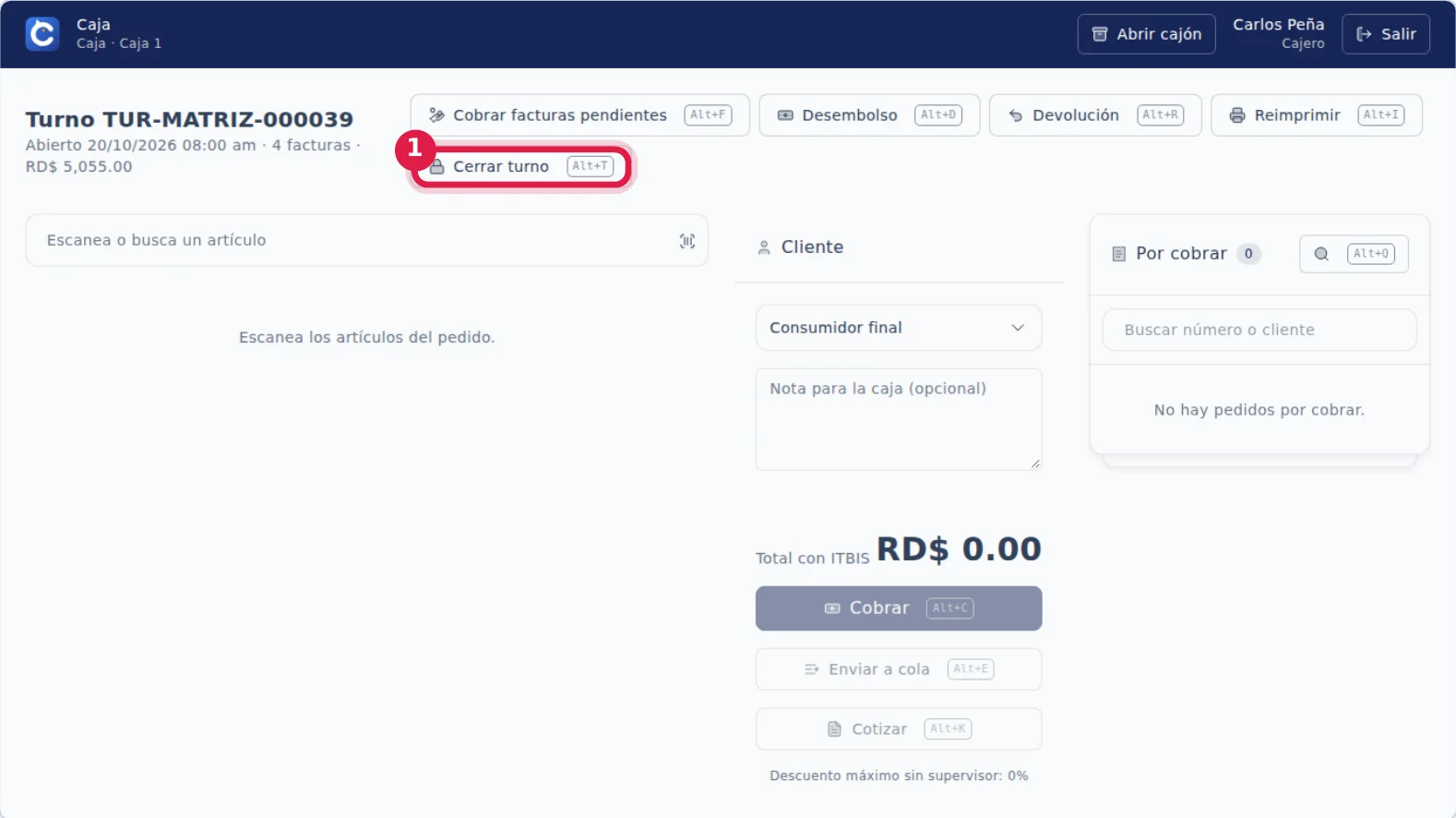
(1) El botón Cerrar turno.
3. Contar el efectivo (arqueo) Cajero
Se abre Cerrar turno con una casilla por cada billete y moneda. En cada casilla escribe cuántas unidades tienes (no el monto). El sistema multiplica y muestra el monto debajo de cada casilla y el Total en efectivo al final.
- Cuenta todo lo que hay en la caja, incluido el fondo con que abriste.
- La tecla Enter pasa a la casilla siguiente; así cuentas sin usar el ratón.
- Deja en blanco (o en 0) los billetes y monedas que no tengas.
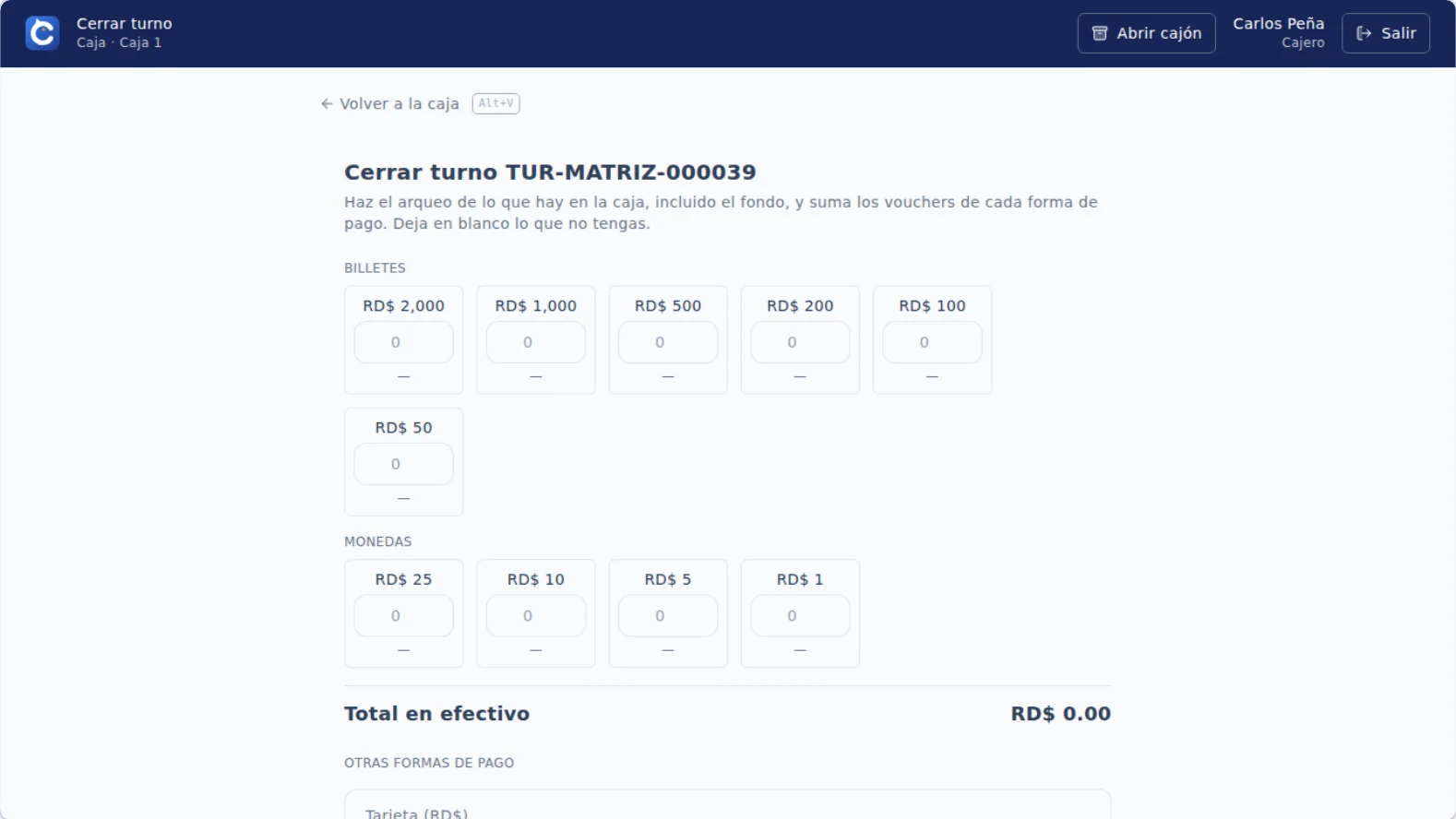
El formulario vacío, listo para contar.
Así queda el arqueo con el dinero contado. En el ejemplo: 1 billete de 2,000, 2 de 1,000, 3 de 500, 2 de 200, 5 de 100, 2 de 50, 4 monedas de 25, 5 de 10, 2 de 5 y 5 de 1, para un total de RD$ 6,665.00.
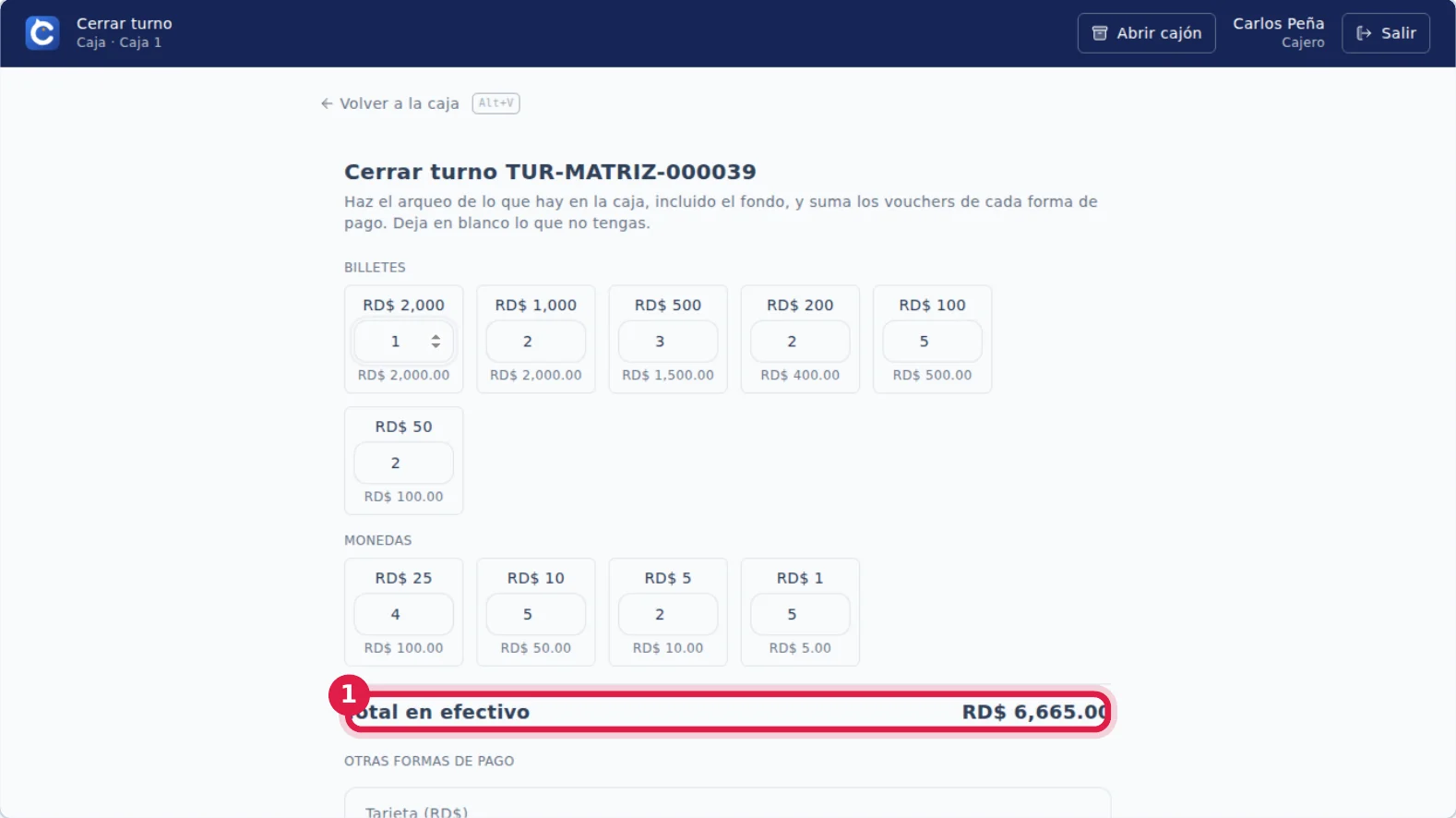
(1) El total en efectivo se calcula solo mientras escribes.
Cierre «a ciegas»
El cajero no ve cuánto espera el sistema: cuenta lo que tiene de verdad. La comparación (sobrante o faltante) la ve el supervisor en el paso 9 y aparece en la hoja de cuadre.
4. Anotar los vouchers y otras formas de pago Cajero
Debajo del efectivo está Otras formas de pago. Escribe el monto total de cada una (en pesos): la suma de los vouchers de Tarjeta, de las Transferencias y de los Cheques. Deja en blanco las que no usaste.
Si hay algo que el supervisor deba saber (un voucher dañado, un billete dudoso), escríbelo en Nota para el supervisor.
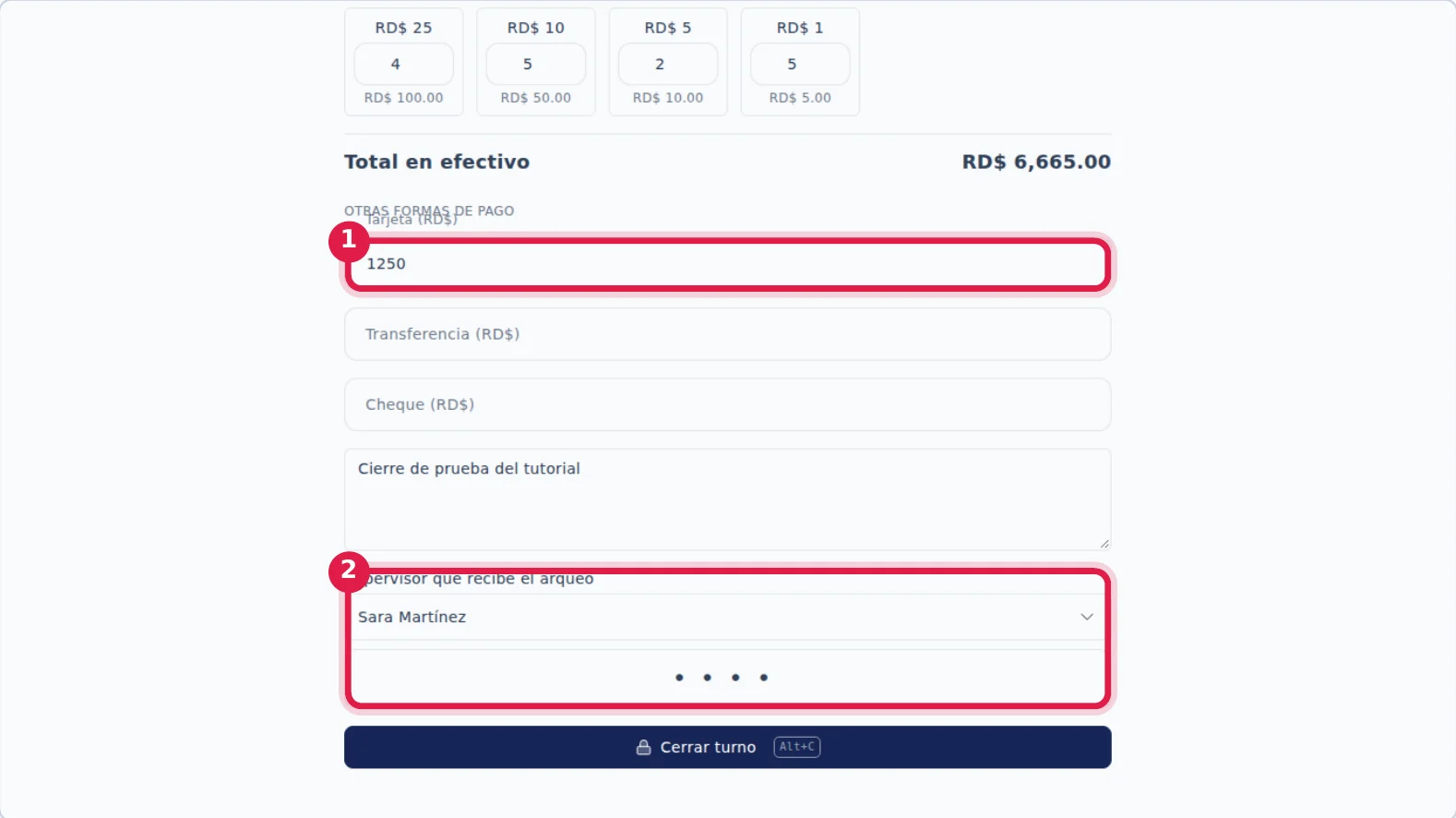
(1) Total de vouchers de tarjeta. (2) Supervisor que recibe y su PIN (paso 5).
5. Entregar al supervisor con su PIN Cajero y supervisor
- En Supervisor que recibe el arqueo elige el nombre del supervisor que está presente.
- El supervisor escribe su PIN en la casilla de abajo. El cajero no debe conocerlo.
Aviso
Si el cajero tiene el permiso de supervisor de caja, en lugar de la lista aparece «Recibes tú el arqueo: tienes permiso de supervisor de caja» y no se pide PIN.
6. Confirmar el cierre Cajero
Pulsa Cerrar turno (o Alt + C, o Enter en el PIN). El sistema pregunta «¿Estás seguro? Después de cerrar no podrás cobrar en este turno». Revisa una última vez el conteo y pulsa Cerrar turno en el aviso. Si algo está mal, pulsa Cancelar y corrígelo.
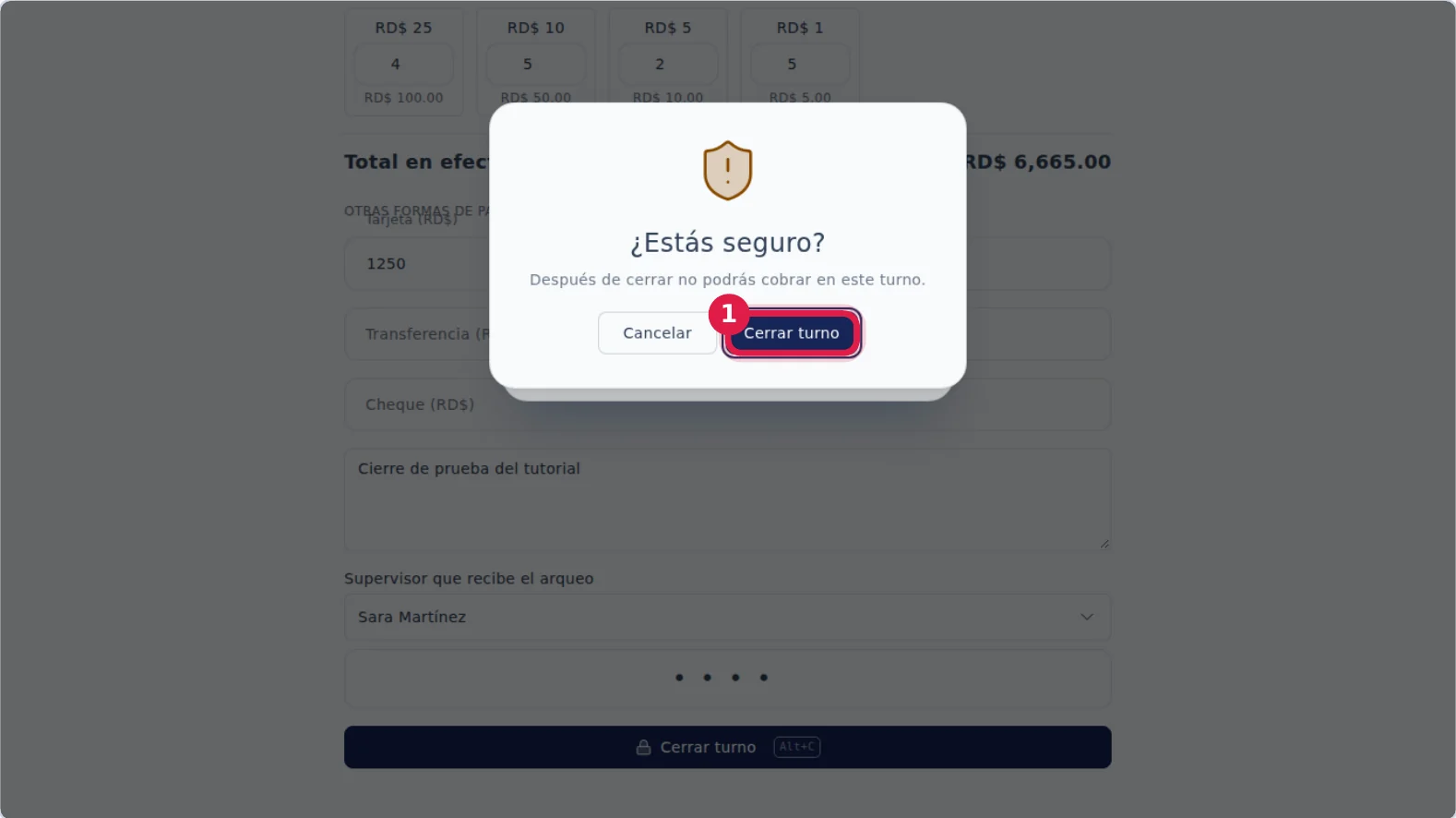
Aviso de confirmación antes de cerrar.
Atención
Si el PIN no es correcto, el turno no se cierra: aparece el error en rojo debajo del PIN y puedes intentarlo de nuevo. El conteo no se pierde.
7. Imprimir la hoja de cuadre y salir Cajero
Aparece Turno … cerrado con el mensaje «Entrega el efectivo y los vouchers a tu supervisor».
- Pulsa Imprimir (Alt + P). Con la flecha de al lado eliges el papel (Carta o 80 mm) y dónde imprimir (la impresora de la caja o el navegador). El sistema recuerda tu elección.
- Entrega el dinero, los vouchers y la hoja impresa al supervisor.
- Pulsa Salir (Alt + S) para cerrar tu sesión.
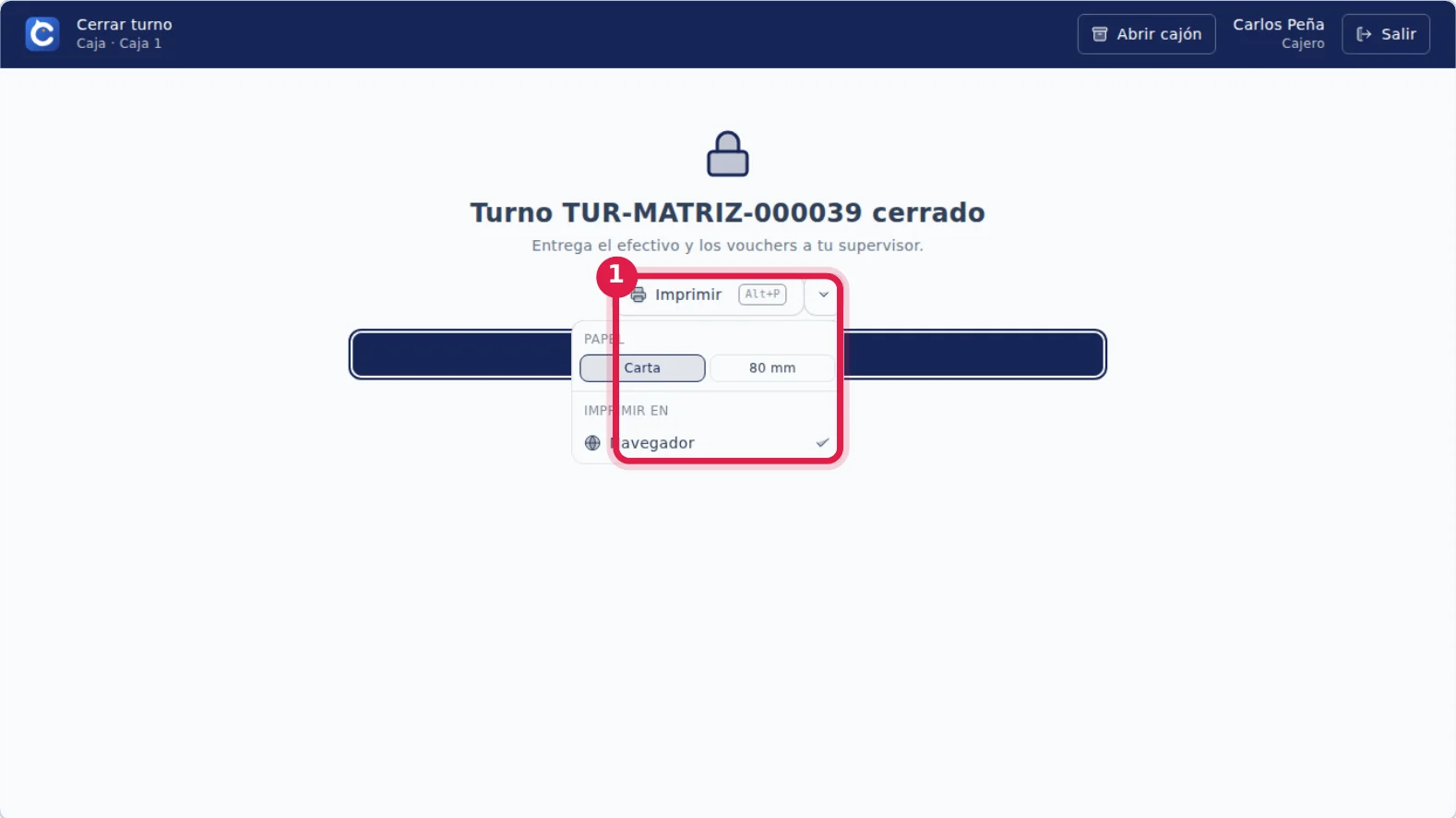
(1) Menú de impresión: tamaño del papel e impresora.
8. Firmar la hoja de cuadre Cajero y supervisor
La hoja de cuadre resume el turno: caja, cajero, horario, fondo inicial y si sobra o falta efectivo. La tabla Forma de pago muestra lo esperado, lo contado y la diferencia de cada forma de pago.
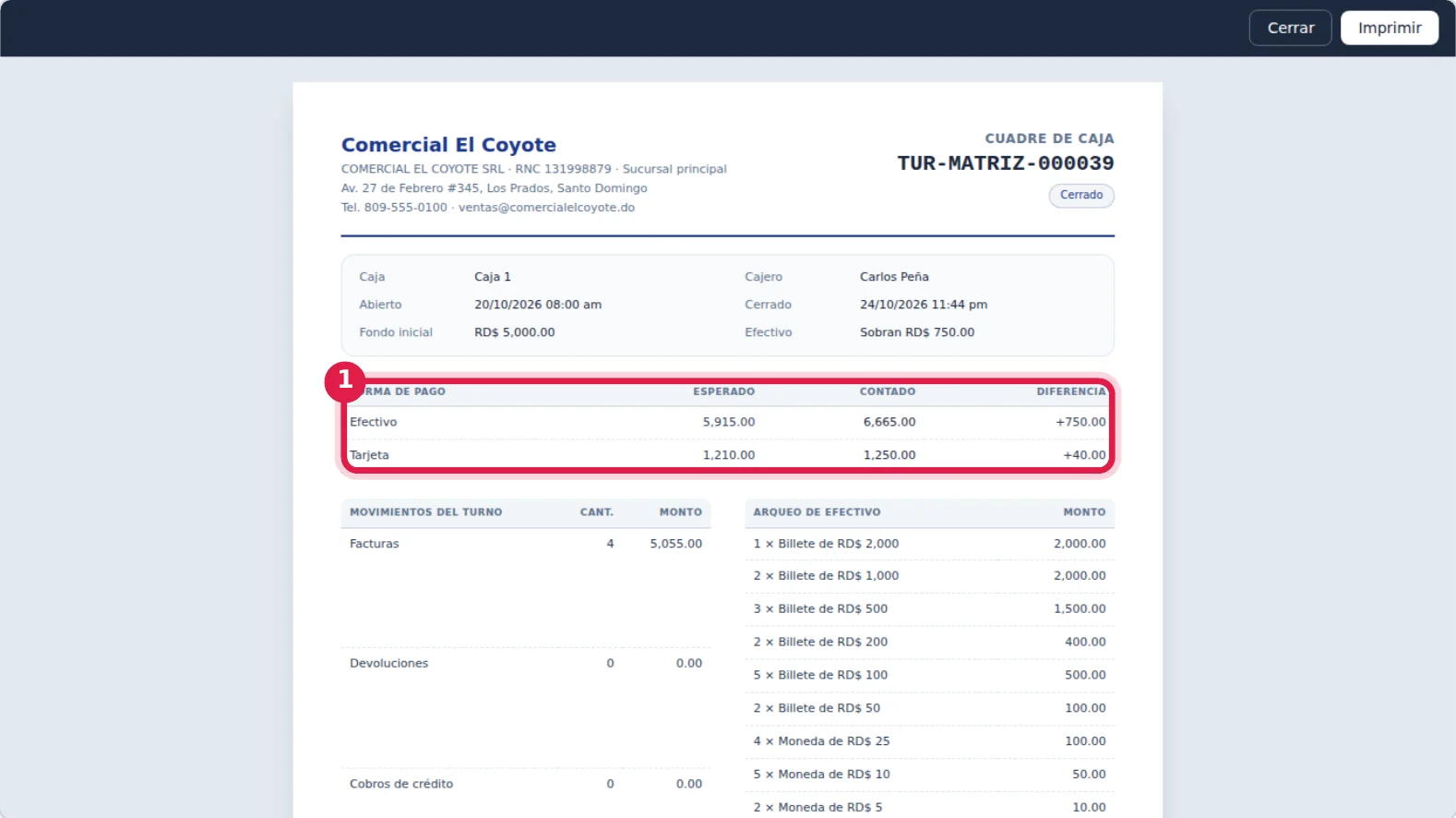
(1) Esperado, contado y diferencia. En el ejemplo sobran RD$ 750.00 en efectivo y RD$ 40.00 en tarjeta.
Más abajo están los movimientos del turno (facturas, devoluciones, cobros de crédito), el detalle del arqueo billete por billete y la nota. Al final, ambos firman: Entregó (cajero) y Recibió (supervisor). Guarda la hoja firmada con el dinero.
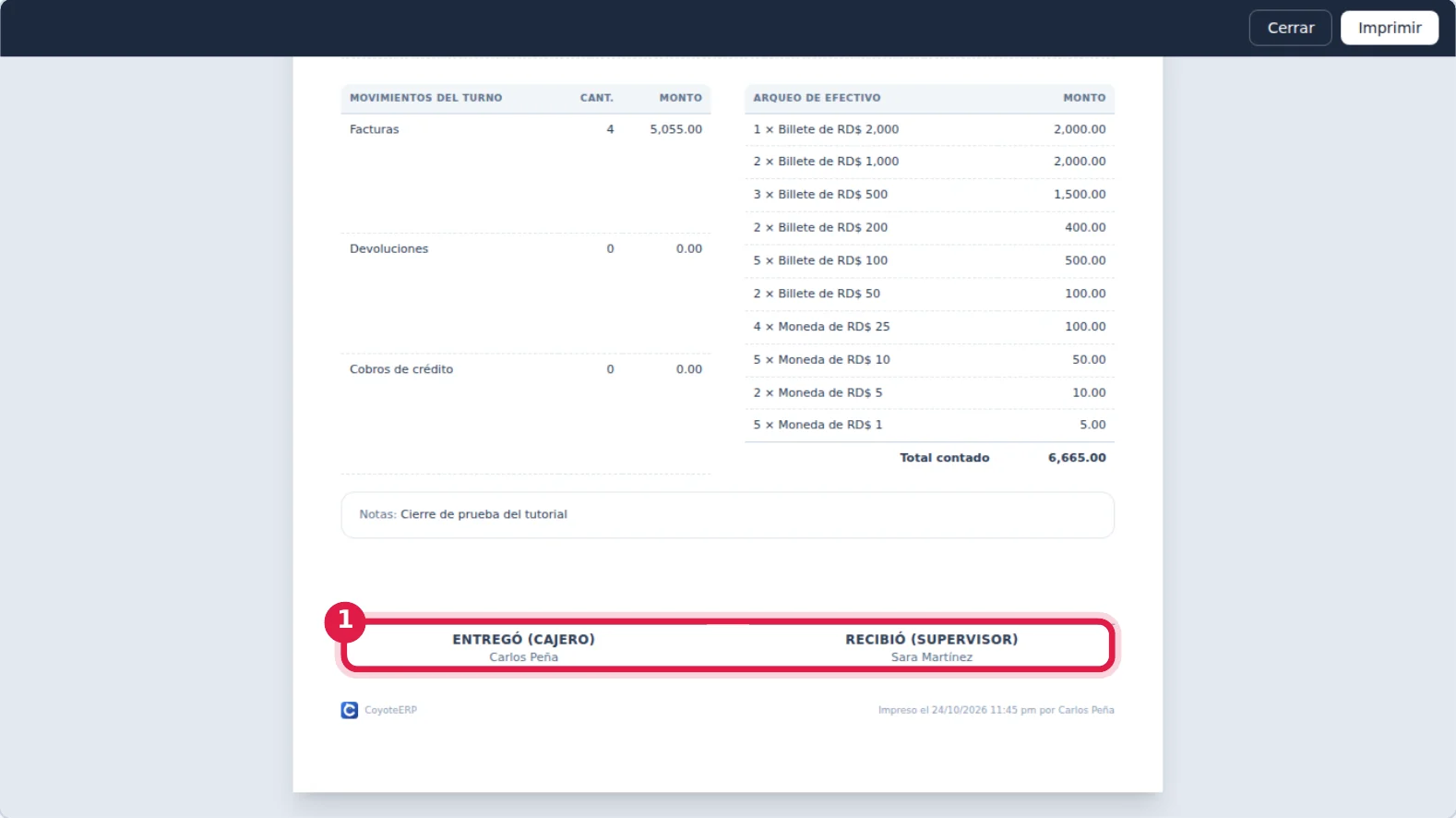
(1) Líneas de firma del cajero y del supervisor.
La hoja de cuadre en rollo de 80 mm
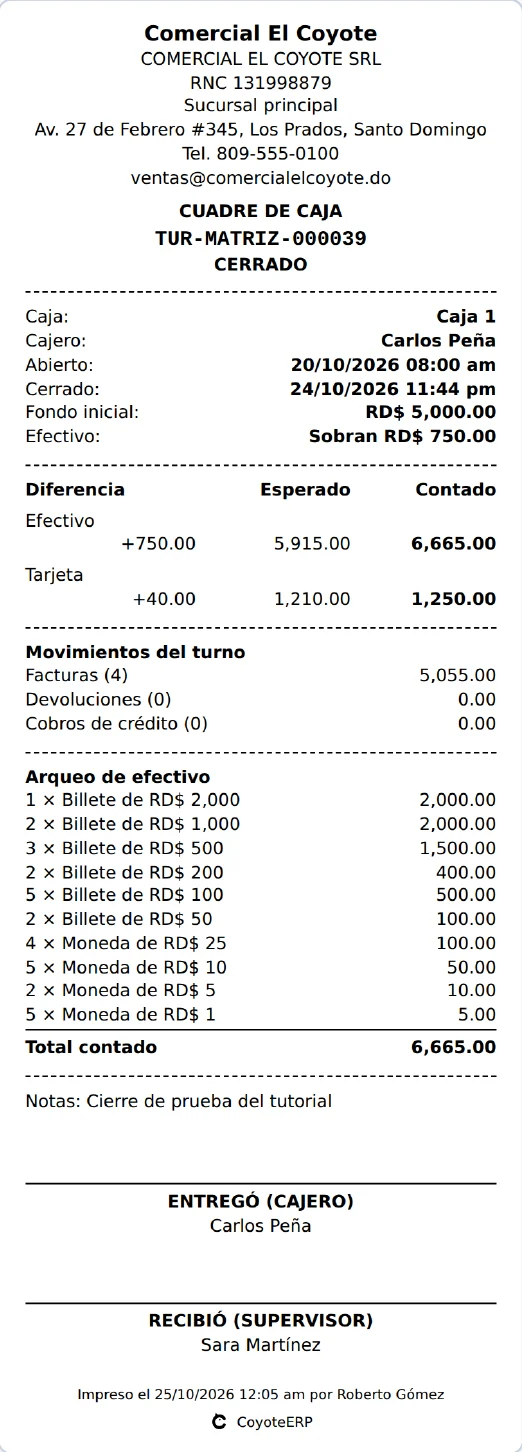
Si la caja imprime en una impresora de tickets, la hoja de cuadre sale en rollo de 80 mm con la misma información que la de tamaño carta, una sección debajo de la otra:
- Empresa, número de turno y estado.
- Caja, cajero, horario, fondo inicial y si sobra o falta efectivo.
- Diferencia, esperado y contado de cada forma de pago.
- Movimientos del turno: facturas, devoluciones y cobros de crédito.
- Arqueo de efectivo billete por billete y total contado.
- Nota del cajero.
- Firmas: Entregó (cajero) y Recibió (supervisor).
¿Cómo elijo 80 mm?
En la pantalla de turno cerrado abre la flecha junto a Imprimir y pulsa 80 mm (paso 7). Cada caja tiene además su tamaño de impresión por defecto en Configuración → Caja y preventa, columna «Impresión». El supervisor también puede reimprimirla en 80 mm desde Ventas → Turnos de caja.
Parte 2: el supervisor
9. Revisar el turno en Turnos de caja Supervisor
Entra al panel (opción Panel al iniciar sesión) y abre Ventas → Turnos de caja. Cada fila es un turno con su cajero, quién lo recibió, la caja, el horario, el efectivo esperado, lo contado y la diferencia:
- + en verde: sobra dinero. − en rojo: falta dinero. 0.00: cuadre sin diferencias.
- Debajo de la diferencia aparece la nota que dejó el cajero.
- Filtra por estado (abiertos o cerrados), cajero, supervisor y fechas.
- Ver arqueo despliega el conteo de apertura y de cierre; el botón de la impresora reimprime la hoja de cuadre.
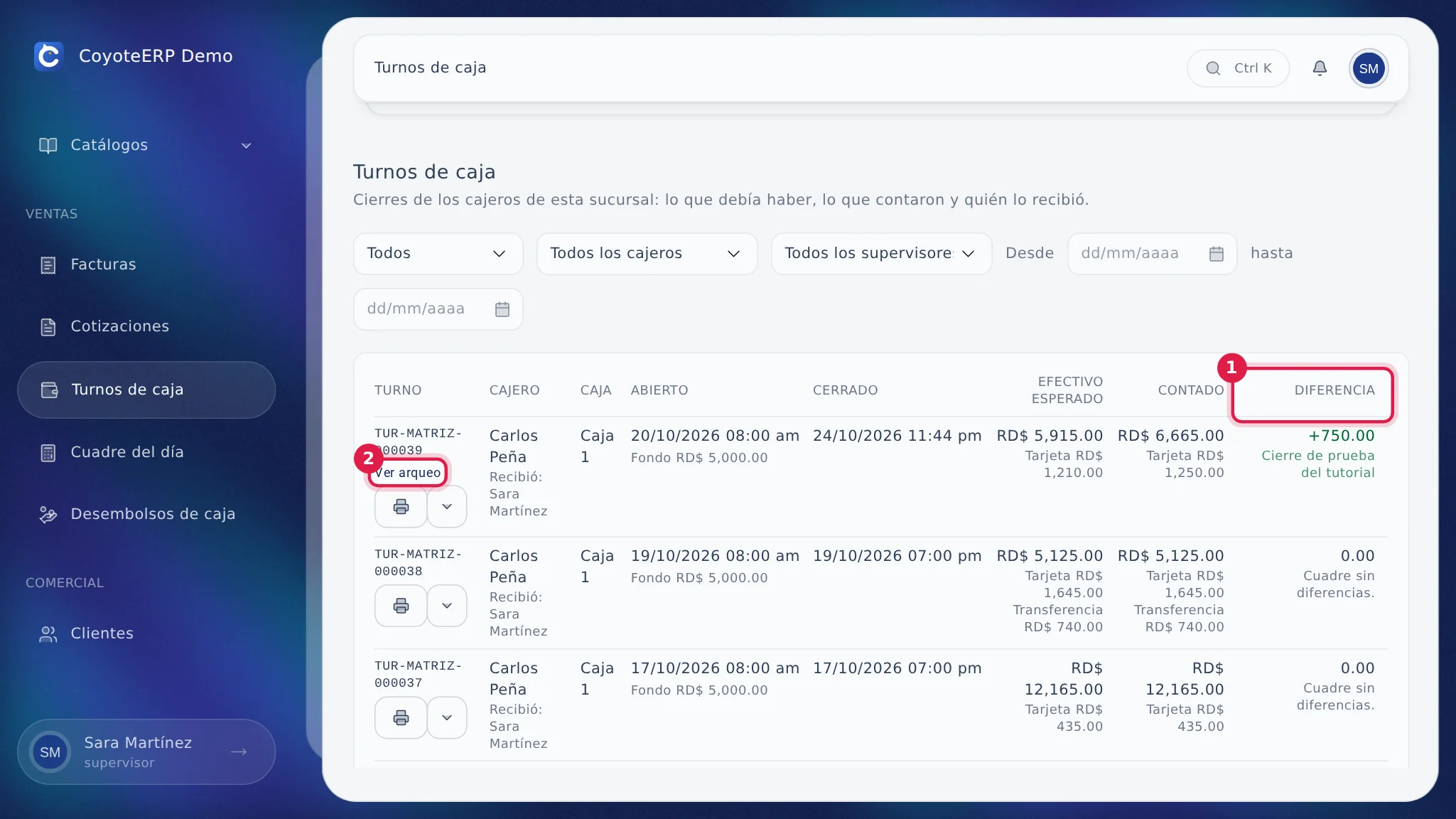
(1) Diferencia y nota del cajero. (2) Ver u ocultar el arqueo y reimprimir.
10. Ver el cuadre del día de la sucursal Supervisor
En Ventas → Cuadre del día elige la Fecha y verás todo lo que la sucursal hizo con el dinero ese día, en todas sus cajas y turnos: lo vendido, el efectivo esperado y contado en los turnos cerrados y la diferencia total.
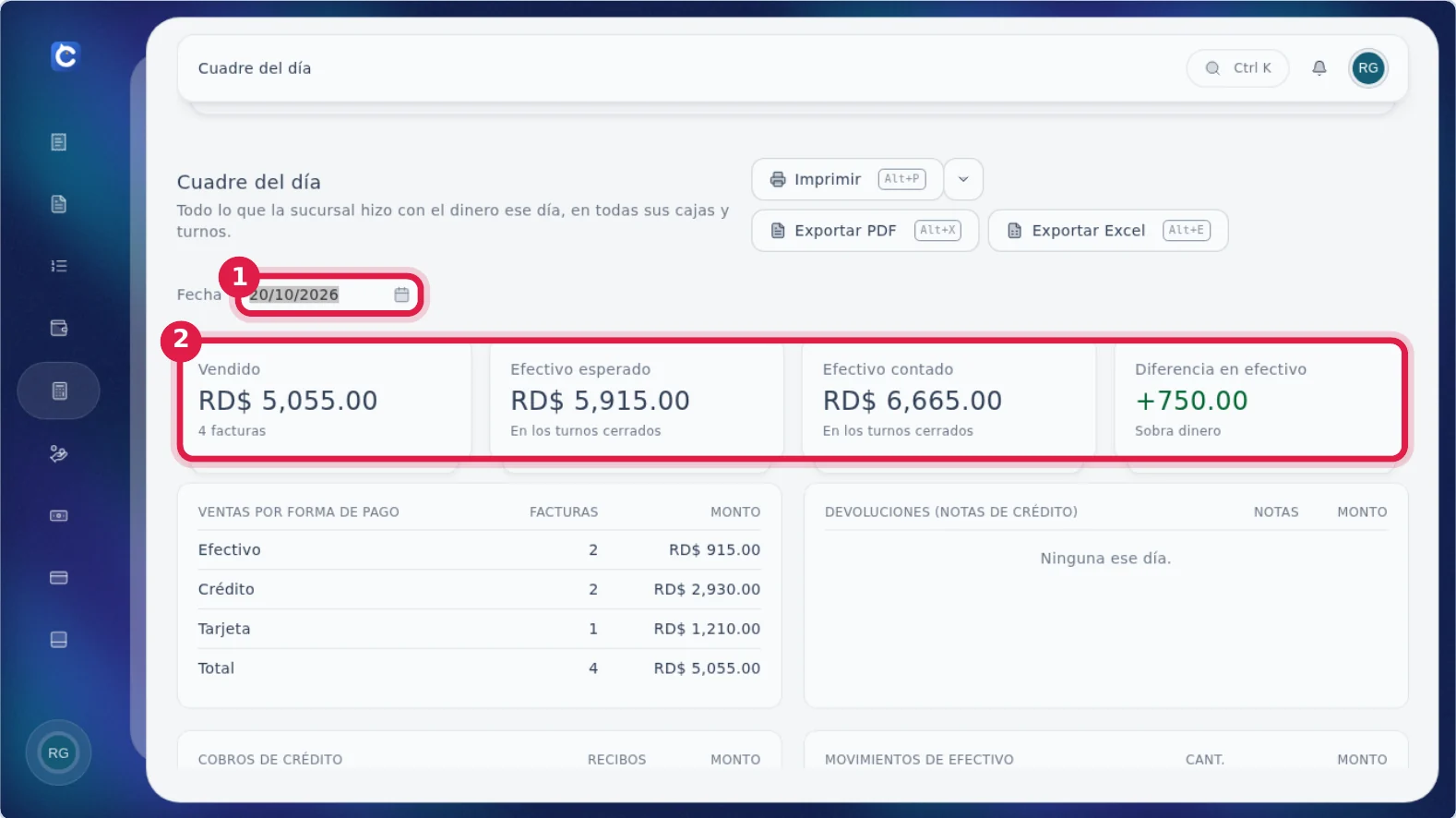
(1) Fecha del cuadre. (2) Vendido, efectivo esperado, contado y diferencia.
Más abajo están las ventas por forma de pago, devoluciones, cobros de crédito, los movimientos de efectivo, el Cuadre por forma de pago y la lista de turnos del día. Con Imprimir, Exportar PDF o Exportar Excel lo guardas o lo envías a contabilidad.
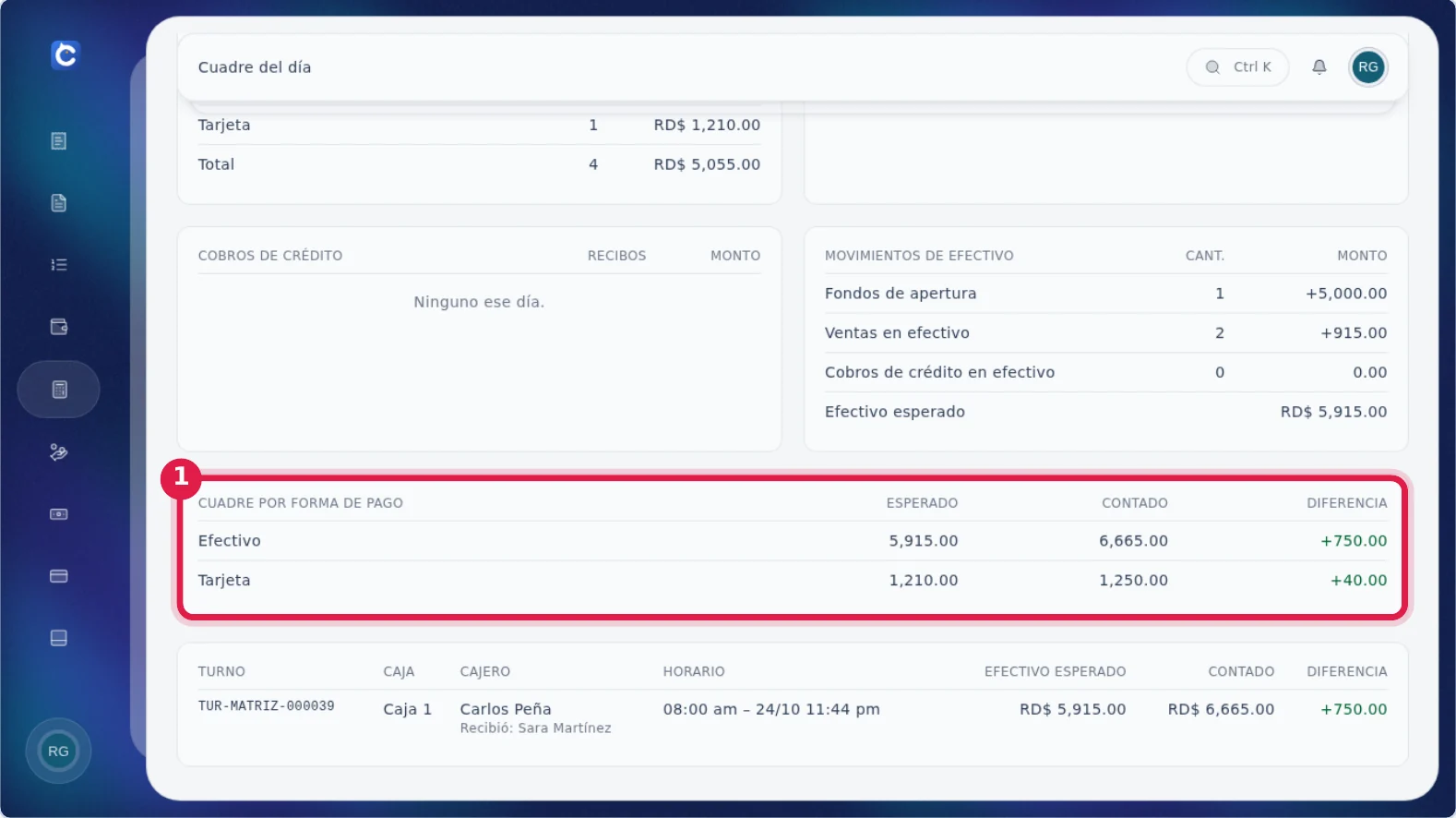
(1) Cuadre por forma de pago de toda la sucursal.
Atajos de teclado
| Pantalla | Atajo | Qué hace |
|---|---|---|
| Caja | Alt + T | Abre «Cerrar turno» |
| Cerrar turno | Enter | Pasa a la casilla siguiente del arqueo; en el PIN, pide confirmar el cierre |
| Cerrar turno | Alt + C | Cerrar turno (pide confirmación) |
| Cerrar turno | Alt + V | Volver a la caja sin cerrar |
| Turno cerrado | Alt + P | Imprimir la hoja de cuadre |
| Turno cerrado | Alt + S | Salir (cerrar la sesión del cajero) |
| Cuadre del día | Alt + P / X / E | Imprimir / Exportar PDF / Exportar Excel |
Resumen en una línea
Cobra lo pendiente → Alt + T → cuenta billetes y monedas (con el fondo) → anota vouchers → supervisor y PIN → Cerrar turno → imprime, firma y entrega.
Problemas frecuentes
| Lo que pasa | Qué hacer |
|---|---|
| «Elige el supervisor que recibe el arqueo y escribe su PIN.» | Falta elegir el supervisor o escribir el PIN. Complétalo y vuelve a pulsar Cerrar turno. |
| «No hay supervisores con PIN que puedan recibir el arqueo.» | El administrador debe dar el permiso «Recibir el arqueo al cerrar un turno de caja» a un usuario y asignarle un PIN de supervisor (en Seguridad). |
| El PIN da error | El turno no se cerró. El supervisor vuelve a escribir su PIN; el conteo sigue ahí. |
| La diferencia es grande | Antes de cerrar, vuelve a contar el efectivo y a sumar los vouchers. Revisa que los desembolsos y devoluciones estén registrados y que el fondo esté incluido en el conteo. |
| La hoja no salió en la impresora | En la pantalla de turno cerrado abre la flecha de Imprimir y elige otra impresora o el navegador. El supervisor también puede reimprimirla desde Ventas → Turnos de caja. |
| Me equivoqué y ya cerré | Avisa al supervisor y explícalo en la hoja firmada; el turno cerrado no se vuelve a abrir para cobrar. |